Domain auflagenboxen.de kaufen?
Wir ziehen mit dem Projekt
auflagenboxen.de um.
Sind Sie am Kauf der Domain
auflagenboxen.de interessiert?
domain@kv-gmbh.de · 0541-91531010
Domain auflagenboxen.de kaufen?
Wie ändere ich Schnellbausteine in Outlook?
Um Schnellbausteine in Outlook zu ändern, öffnen Sie zuerst eine neue E-Mail. Klicken Sie dann auf "Einfügen" in der Menüleiste und wählen Sie "Schnellbausteine" aus. Klicken Sie auf "Schnellbausteine verwalten", um das Fenster mit den vorhandenen Schnellbausteinen zu öffnen. Hier können Sie neue hinzufügen, vorhandene bearbeiten oder löschen. Speichern Sie Ihre Änderungen, indem Sie auf "OK" klicken. **
Wie erstelle ich Schnellbausteine in Word?
Um Schnellbausteine in Word zu erstellen, öffnen Sie zunächst das Programm und klicken Sie auf die Registerkarte "Einfügen". Wählen Sie dann die Option "Schnellbausteine" aus dem Menü und klicken Sie auf "Auswahl speichern". Geben Sie einen Namen für Ihren Schnellbaustein ein und wählen Sie die Kategorie, in der er gespeichert werden soll. Klicken Sie abschließend auf "OK", um den Schnellbaustein zu erstellen. Sie können nun Ihren Schnellbaustein jederzeit in Ihrem Dokument einfügen, indem Sie auf "Einfügen" und dann auf "Schnellbausteine" klicken. **
Ähnliche Suchbegriffe für Schnellbausteine
Top-Angebote
Produkte zum Begriff Schnellbausteine:
-
Toptex Ordnung Kunststoff-Behälter - ca. 64 Liter, OliveToptex Ordnung Kunststoff-Behälter Stapelbar - Stapelkraft der Boxen max. 240 kg Unempfindlich gegenüber Säuren und Laugen Tragkraft ca. 60 kgMaße Ca. 64 LiterFarbe OliveLieferumfang 1x Kunststoff-Behälter - ca. 64 Liter, Olive11,99 €*Versand: 5,95 €Sichere Weiterleitung zum Anbieter

-
Wo finde ich Schnellbausteine in Word?
In Word finden Sie Schnellbausteine in der Registerkarte "Einfügen". Klicken Sie auf "Schnellbausteine" in der Menüleiste, um auf eine Vielzahl von vordefinierten Textbausteinen zuzugreifen. Diese Bausteine können Text, Bilder, Tabellen, Signaturen und mehr enthalten. Sie können auch eigene Schnellbausteine erstellen und speichern, um häufig verwendete Inhalte schnell einzufügen. Schnellbausteine sind besonders nützlich, um Zeit zu sparen und die Konsistenz in Ihren Dokumenten zu gewährleisten. **
-
Wie erstelle ich Schnellbausteine in Outlook?
Um Schnellbausteine in Outlook zu erstellen, öffnen Sie zuerst Outlook und klicken Sie auf "Neue E-Mail". Klicken Sie dann auf "Einfügen" in der Menüleiste und wählen Sie "Schnellbausteine" aus. Klicken Sie auf "Auswahl speichern" und geben Sie einen Namen für Ihren Schnellbaustein ein. Geben Sie den Text ein, den Sie als Schnellbaustein speichern möchten, und klicken Sie auf "Speichern". Ihr Schnellbaustein ist nun erstellt und kann jederzeit in neuen E-Mails verwendet werden. **
-
Wo werden Schnellbausteine in Outlook gespeichert?
Schnellbausteine in Outlook werden in einer speziellen Datei namens "NormalEmail.dotm" gespeichert, die sich im Vorlagenordner des Benutzers befindet. Dieser Ordner kann je nach Betriebssystem an verschiedenen Speicherorten liegen, z. B. unter "C:\Benutzer\Benutzername\AppData\Roaming\Microsoft\Vorlagen" für Windows. In dieser Datei werden alle benutzerdefinierten Schnellbausteine gespeichert, die dann in E-Mails oder anderen Outlook-Dokumenten verwendet werden können. Durch die Speicherung in einer separaten Datei bleiben die Schnellbausteine auch nach einem Neustart von Outlook erhalten und können einfach verwaltet und bearbeitet werden. Es ist wichtig, regelmäßig eine Sicherungskopie dieser Datei zu erstellen, um die Schnellbausteine bei Bedarf wiederherstellen zu können. **
-
Wie füge ich Schnellbausteine in Word ein?
Um Schnellbausteine in Word einzufügen, öffnen Sie zuerst das Word-Dokument, in das Sie den Schnellbaustein einfügen möchten. Klicken Sie dann auf die Registerkarte "Einfügen" in der Menüleiste. Wählen Sie im Abschnitt "Text" die Option "Schnellbausteine" aus. Dort können Sie entweder einen vorhandenen Schnellbaustein auswählen oder einen neuen erstellen. Klicken Sie auf den gewünschten Schnellbaustein, um ihn in Ihr Dokument einzufügen. Anschließend können Sie den Schnellbaustein nach Bedarf anpassen und speichern. **
Wie kann man die Outlook-Schnellbausteine zentral verwalten?
Um die Outlook-Schnellbausteine zentral zu verwalten, kann man eine Vorlage erstellen, die alle gewünschten Schnellbausteine enthält. Diese Vorlage kann dann an alle Benutzer verteilt werden, die sie in ihre Outlook-Installation importieren können. Auf diese Weise haben alle Benutzer Zugriff auf die gleichen Schnellbausteine und Änderungen können zentral vorgenommen werden, indem die Vorlage aktualisiert und erneut verteilt wird. **
Wie füge ich Microsoft Word Feldfunktionen in Schnellbausteine ein und rufe sie ab?
Um Microsoft Word Feldfunktionen in Schnellbausteine einzufügen, markiere den Text, den du als Schnellbaustein speichern möchtest, klicke auf "Einfügen" in der Menüleiste, wähle "Schnellbausteine" und dann "Auswahl in Schnellbaustein speichern". Um den Schnellbaustein abzurufen, klicke auf "Einfügen" in der Menüleiste, wähle "Schnellbausteine" und dann den entsprechenden Schnellbaustein aus der Liste. **
Top-Angebote
Produkte zum Begriff Schnellbausteine:
-
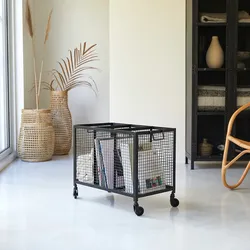
Kiste auf Rollen Aufbewahrungsbox Korb Metallkorb Verstauen industrielles DesignMetallkorb auf Rollen mit drei FächernInfo:- auf vier Rollen montiert - vor der Benutzung prüfen Sie mögliche Abfärbungen durch die Rollen auf Ihrem Boden!- Drei separierte Fächer. Maße pro Fach: H 40 x B 19,8 x T 35 cm Produktinformation: Material : MetallMaße : H 50 x B 60 x T 35 cmGewicht : ca. 9 kgJedes unserer Stücke ist ein Unikat. Wir setzen keine industrielle Fertigung ein.Daher weisen wir unsere aufmerksamen Kunden darauf hin, dass kleine Abweichungen keinen Mangel darstellen, sondern dies vielmehr Ausdruck der individuellen Handarbeit jedes unserer Stücke ist.159,00 €*Versand: 17,90 €Sichere Weiterleitung zum Anbieter
-
Aufbewahrung, Kiste, Box, Sortierbox, WerkzeugAufbewahrungs-Kiste / Box – praktische Sortierbox für Ordnung & Übersicht Diese Aufbewahrungs-Kiste / Sortierbox eignet sich ideal zur strukturierten Aufbewahrung verschiedenster Gegenstände. Ob im Haushalt, in der Werkstatt, im Hobbybereich oder im Lager – mit dieser Box behalten Sie den Überblick und schaffen Ordnung. Vorteile & Einsatzbereiche Zur Sortierung von Kleinteilen, Zubehör, Werkzeug oder Alltagsgegenständen Übersichtliche Aufbewahrung – alles schnell griffbereit Vielseitig nutzbar im Haushalt, Büro, Keller oder Hobbyraum Robuste Ausführung für regelmäßige Nutzung Anwendungstipps Box nach Verwendungszweck befüllen (z. B. Schrauben, Bastelmaterial, Ersatzteile) Ähnliche Gegenstände zusammen lagern, um Suchzeiten zu vermeiden Bei mehreren Boxen empfiehlt sich eine Beschriftung Regelmäßig ausmisten und neu sortieren – sorgt dauerhaft für19,00 €*Versand: 5,95 €Sichere Weiterleitung zum Anbieter
-
Wie ändere ich Schnellbausteine in Outlook?
Um Schnellbausteine in Outlook zu ändern, öffnen Sie zuerst eine neue E-Mail. Klicken Sie dann auf "Einfügen" in der Menüleiste und wählen Sie "Schnellbausteine" aus. Klicken Sie auf "Schnellbausteine verwalten", um das Fenster mit den vorhandenen Schnellbausteinen zu öffnen. Hier können Sie neue hinzufügen, vorhandene bearbeiten oder löschen. Speichern Sie Ihre Änderungen, indem Sie auf "OK" klicken. **
-
Wie erstelle ich Schnellbausteine in Word?
Um Schnellbausteine in Word zu erstellen, öffnen Sie zunächst das Programm und klicken Sie auf die Registerkarte "Einfügen". Wählen Sie dann die Option "Schnellbausteine" aus dem Menü und klicken Sie auf "Auswahl speichern". Geben Sie einen Namen für Ihren Schnellbaustein ein und wählen Sie die Kategorie, in der er gespeichert werden soll. Klicken Sie abschließend auf "OK", um den Schnellbaustein zu erstellen. Sie können nun Ihren Schnellbaustein jederzeit in Ihrem Dokument einfügen, indem Sie auf "Einfügen" und dann auf "Schnellbausteine" klicken. **
-
Wo finde ich Schnellbausteine in Word?
In Word finden Sie Schnellbausteine in der Registerkarte "Einfügen". Klicken Sie auf "Schnellbausteine" in der Menüleiste, um auf eine Vielzahl von vordefinierten Textbausteinen zuzugreifen. Diese Bausteine können Text, Bilder, Tabellen, Signaturen und mehr enthalten. Sie können auch eigene Schnellbausteine erstellen und speichern, um häufig verwendete Inhalte schnell einzufügen. Schnellbausteine sind besonders nützlich, um Zeit zu sparen und die Konsistenz in Ihren Dokumenten zu gewährleisten. **
-
Wie erstelle ich Schnellbausteine in Outlook?
Um Schnellbausteine in Outlook zu erstellen, öffnen Sie zuerst Outlook und klicken Sie auf "Neue E-Mail". Klicken Sie dann auf "Einfügen" in der Menüleiste und wählen Sie "Schnellbausteine" aus. Klicken Sie auf "Auswahl speichern" und geben Sie einen Namen für Ihren Schnellbaustein ein. Geben Sie den Text ein, den Sie als Schnellbaustein speichern möchten, und klicken Sie auf "Speichern". Ihr Schnellbaustein ist nun erstellt und kann jederzeit in neuen E-Mails verwendet werden. **
Ähnliche Suchbegriffe für Schnellbausteine
-
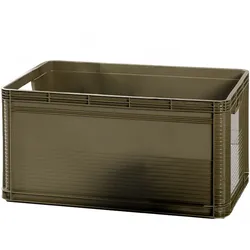
Toptex Ordnung Kunststoff-Behälter - ca. 64 Liter, OliveToptex Ordnung Kunststoff-Behälter Stapelbar - Stapelkraft der Boxen max. 240 kg Unempfindlich gegenüber Säuren und Laugen Tragkraft ca. 60 kgMaße Ca. 64 LiterFarbe OliveLieferumfang 1x Kunststoff-Behälter - ca. 64 Liter, Olive11,99 €*Versand: 5,95 €Sichere Weiterleitung zum Anbieter
-
Toptex Ordnung Kunststoff-Behälter - ca. 20 Liter, OliveToptex Ordnung Kunststoff-Behälter Stapelbar - Stapelkraft der Boxen max. 240 kg Unempfindlich gegenüber Säuren und Laugen Tragkraft ca. 30 kgMaße Ca. 20 LiterFarbe OliveLieferumfang 1x Kunststoff-Behälter - ca. 20 Liter, Olive6,99 €*Versand: 5,95 €Sichere Weiterleitung zum Anbieter
-
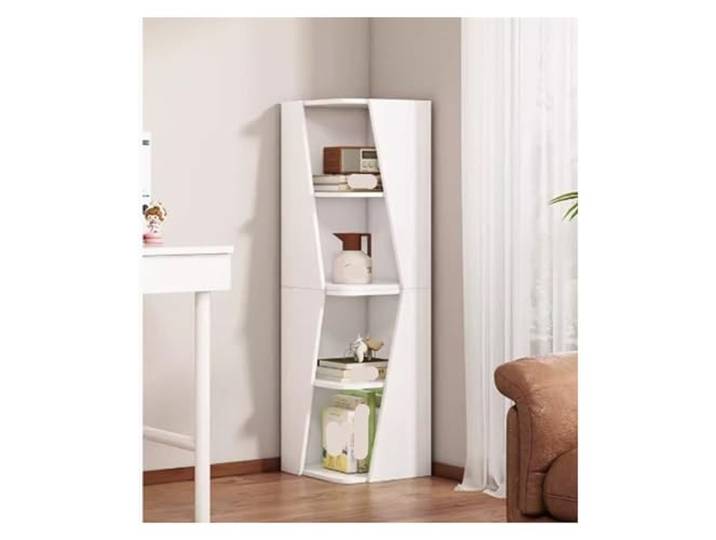
VNCdfhETs Standregal Stilvolles Eckregal for Platzsparende Und Ordentliche Aufbewahrung zur Organisation und Aufbewahrung(White,30x30x120cm)VNCdfhETs Standregal Stilvolles Eckregal for Platzsparende Und Ordentliche Aufbewahrung zur Organisation und Aufbewahrung(White,30x30x120cm). Innovatives und ästhetisches Design: Ausgestattet mit seitlichen Leitblechen besticht das Regal durch ein neuartiges, optisch ansprechendes Aussehen und schützt gleichzeitig Gegenstände vor dem Herunterfallen, wodurch Schönheit und Funktionalität perfekt kombiniert werden. Effiziente Raumnutzung in Ecken: Durch die vollständige Nutzung des Eckraums, in dem Wände aufeinandertreffen, nimmt das Regal nur minimale Bodenfläche ein und bietet dennoch reichlich Stauraum – eine großartige Lösung zur Maximierung des Platzes in kleinen Bereichen. Geräumigere obere Ablagefläche: Die obere Ablagefläche ist flach und breit und bietet ausreichend Platz for freien Ablegen von Dekorationsstücken, Büchern oder Alltagsgegenständen, sodass die Gegenstände leicht erreichbar sind und das Zuhause verschönert wird. Mehrstufige, ordentliche Aufbewahrung: Mit mehreren Aufbewahrungsebenen ermöglicht das Regal die systematische Organisation verschiedener Gegenstände wie Bücher, Snacks und Schlüssel und stellt sicher, dass alles ordentlich und ohne Unordnung aufbewahrt wird. Vielseitig einsetzbar: Dieses freistehende Regal ist äußerst flexibel – nutzen Sie es im Schlafzimmer für Kerzen und Kosmetika, im Wohnzimmer zur Präsentation von Fotos und Pflanzen, im Büro zur Aufbewahrung von Büchern und Schreibwaren oder sogar in der Küche für Konserven und Gewürze. Es vereint praktischen Stauraum mit einer ästhetischen Note für Ihr Zuhause. Farbe:Weiß371,19 €*Versand: 0,00 €Sichere Weiterleitung zum Anbieter
-
Wo werden Schnellbausteine in Outlook gespeichert?
Schnellbausteine in Outlook werden in einer speziellen Datei namens "NormalEmail.dotm" gespeichert, die sich im Vorlagenordner des Benutzers befindet. Dieser Ordner kann je nach Betriebssystem an verschiedenen Speicherorten liegen, z. B. unter "C:\Benutzer\Benutzername\AppData\Roaming\Microsoft\Vorlagen" für Windows. In dieser Datei werden alle benutzerdefinierten Schnellbausteine gespeichert, die dann in E-Mails oder anderen Outlook-Dokumenten verwendet werden können. Durch die Speicherung in einer separaten Datei bleiben die Schnellbausteine auch nach einem Neustart von Outlook erhalten und können einfach verwaltet und bearbeitet werden. Es ist wichtig, regelmäßig eine Sicherungskopie dieser Datei zu erstellen, um die Schnellbausteine bei Bedarf wiederherstellen zu können. **
-
Wie füge ich Schnellbausteine in Word ein?
Um Schnellbausteine in Word einzufügen, öffnen Sie zuerst das Word-Dokument, in das Sie den Schnellbaustein einfügen möchten. Klicken Sie dann auf die Registerkarte "Einfügen" in der Menüleiste. Wählen Sie im Abschnitt "Text" die Option "Schnellbausteine" aus. Dort können Sie entweder einen vorhandenen Schnellbaustein auswählen oder einen neuen erstellen. Klicken Sie auf den gewünschten Schnellbaustein, um ihn in Ihr Dokument einzufügen. Anschließend können Sie den Schnellbaustein nach Bedarf anpassen und speichern. **
-
Wie kann man die Outlook-Schnellbausteine zentral verwalten?
Um die Outlook-Schnellbausteine zentral zu verwalten, kann man eine Vorlage erstellen, die alle gewünschten Schnellbausteine enthält. Diese Vorlage kann dann an alle Benutzer verteilt werden, die sie in ihre Outlook-Installation importieren können. Auf diese Weise haben alle Benutzer Zugriff auf die gleichen Schnellbausteine und Änderungen können zentral vorgenommen werden, indem die Vorlage aktualisiert und erneut verteilt wird. **
-
Wie füge ich Microsoft Word Feldfunktionen in Schnellbausteine ein und rufe sie ab?
Um Microsoft Word Feldfunktionen in Schnellbausteine einzufügen, markiere den Text, den du als Schnellbaustein speichern möchtest, klicke auf "Einfügen" in der Menüleiste, wähle "Schnellbausteine" und dann "Auswahl in Schnellbaustein speichern". Um den Schnellbaustein abzurufen, klicke auf "Einfügen" in der Menüleiste, wähle "Schnellbausteine" und dann den entsprechenden Schnellbaustein aus der Liste. **
* Alle Preise verstehen sich inklusive der gesetzlichen Mehrwertsteuer und ggf. zuzüglich Versandkosten. Die Angebotsinformationen basieren auf den Angaben des jeweiligen Shops und werden über automatisierte Prozesse aktualisiert. Eine Aktualisierung in Echtzeit findet nicht statt, so dass es im Einzelfall zu Abweichungen kommen kann. ** Hinweis: Teile dieses Inhalts wurden von KI erstellt.